

手机版PSTouch抠图教程主要通过视频形式更为清晰,但以下提供简要图文教程要点打开PSTouch应用首先,在手机上打开已安装的PSTouch应用导入图片点击“打开”或类似按钮,从手机相册中选择你想要进行抠图的图片选择抠图工具在应用界面中找到并选择抠图或类似功能的工具这通常位于工具栏或菜单中。
Photoshop手机版使用教程等待正式推出目前,Adobe正在开发针对iOS的Photoshop软件,预计将在未来某个时间点推出Android版本可能会稍晚一些下载与安装一旦Photoshop手机版在App Store或Google Play上架,用户可以直接搜索“Photoshop”进行下载和安装界面熟悉对于使用过桌面端Photoshop的用户来说,移动端。
苹果手机ps抠图教程如下1打开PStouch,打开要抠图的照片,选择快速选择工具2选择图层按钮,再选择增加图层按钮在弹窗里选择选区图层,会自动新建一层抠好人物的图层3在工具栏选择调整边缘工具,照片会出现红色蒙版,用手指涂抹一下发白的边缘,或者头发丝,软件会自动精确优化选择区域,然后。


首先,你需要在你的手机上下载并安装一个支持图片编辑的手机版Photoshop应用确保下载的是官方或可靠来源的应用,以保证软件的安全性和功能完整性导入图片打开手机版PS应用后,点击“照片图库”选项,从你的手机相册中选择你想要进行抠图的图片选择魔棒工具在图片编辑界面中,找到并选择“魔棒工具”。
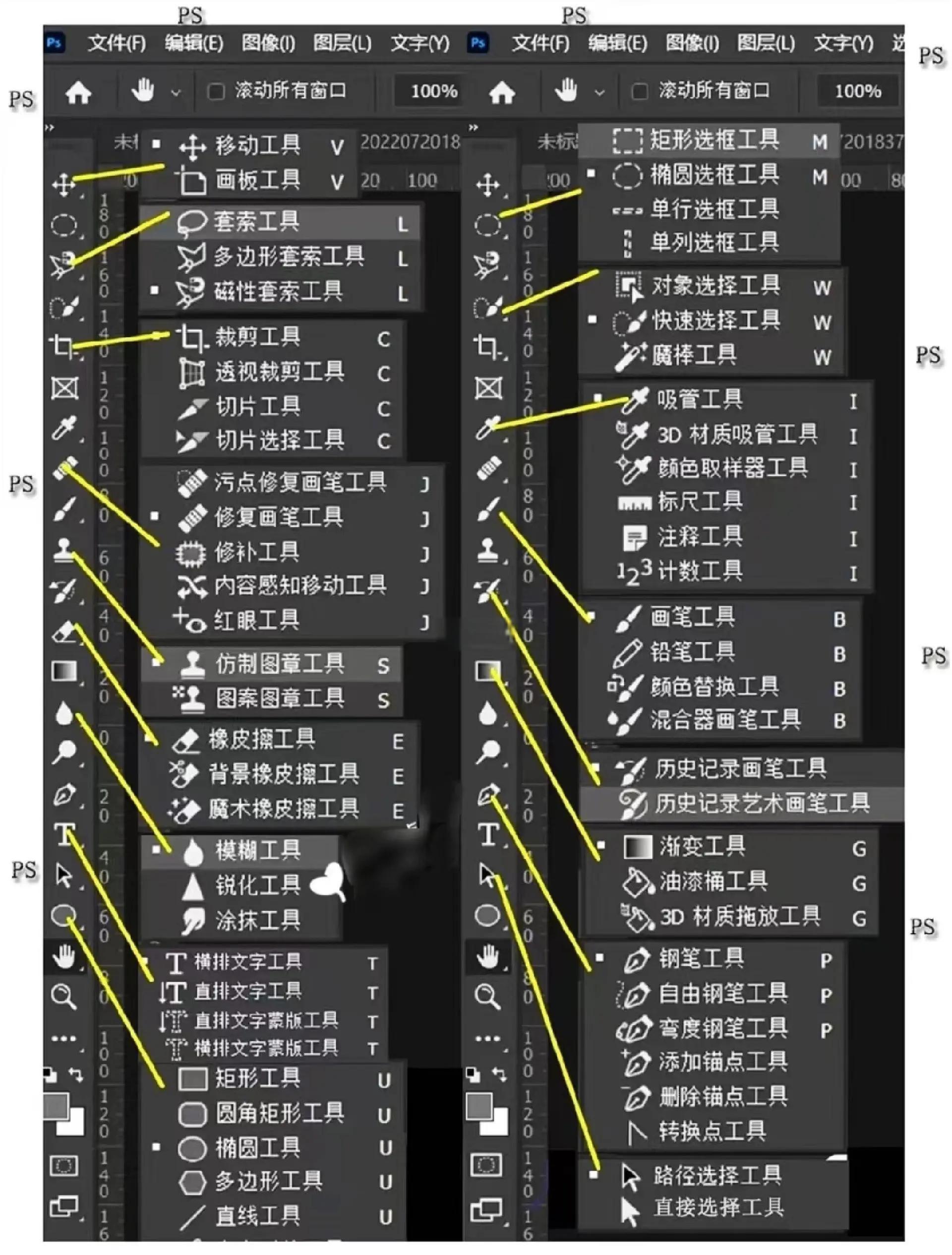
一下载安装 在各大手机软件应用商店搜索“PS touch”,下载并安装该软件二打开软件 点击桌面上的PS touch图标,进入软件主界面三初识软件界面 软件界面为暗黑色,右上方有两个按钮,屏幕下方也有两个按钮右上方按钮齿轮图标设置按钮,包含常规设置个人账户软件说明等选项功能按钮。
1在手机桌面打开PS软件2点击图片库选择笔者事先准备好的素材添加3点右下角选择魔棒工具后,点击模特之外的白色背景4会发现白色的背景全部变成了被虚线包围起来的选区见红色箭头5点左上角选择清除功能6清除完白色背景后,只剩下模特了,这时点右下角,添加另一张素材作为新背景7之后点右上角选择变换功能,通过调整图片上下两个白色。
选择工具栏中的按钮,使用渐变工具填充喜欢的渐变色,确认后保存合并图层并导出 在组建工具栏中点击合并可见图层,将三个图层合并为一张图片将成品导入手机相册,即可在微信中上传为头像注意事项操作需在手机版Ps中完成,其他软件可能无法实现相同效果渐变层颜色可根据个人喜好自由选择,不影响双头像。
标签: 手机版ps使用教程
评论列表
ouch”,下载并安装该软件二打开软件 点击桌面上的PS touch图标,进入软件主界面三初识软件界面 软件界面为暗黑色,右上方有两个按钮,屏幕下方也有两个按钮右上方按钮齿轮图标设置按钮,包含常规设置个人账户软件说明等选项功能按钮。1在手机桌面打开PS软件
oid版本可能会稍晚一些下载与安装一旦Photoshop手机版在App Store或Google Play上架,用户可以直接搜索“Photoshop”进行下载和安装界面熟悉对于使用过桌面端Photoshop的用户来说
手机版PSTouch抠图教程主要通过视频形式更为清晰,但以下提供简要图文教程要点打开PSTouch应用首先,在手机上打开已安装的PSTouch应用导入图片点击“打开”或类似按钮,从手机相册中选择你想要进行抠图的图片选择抠图工具在应用