

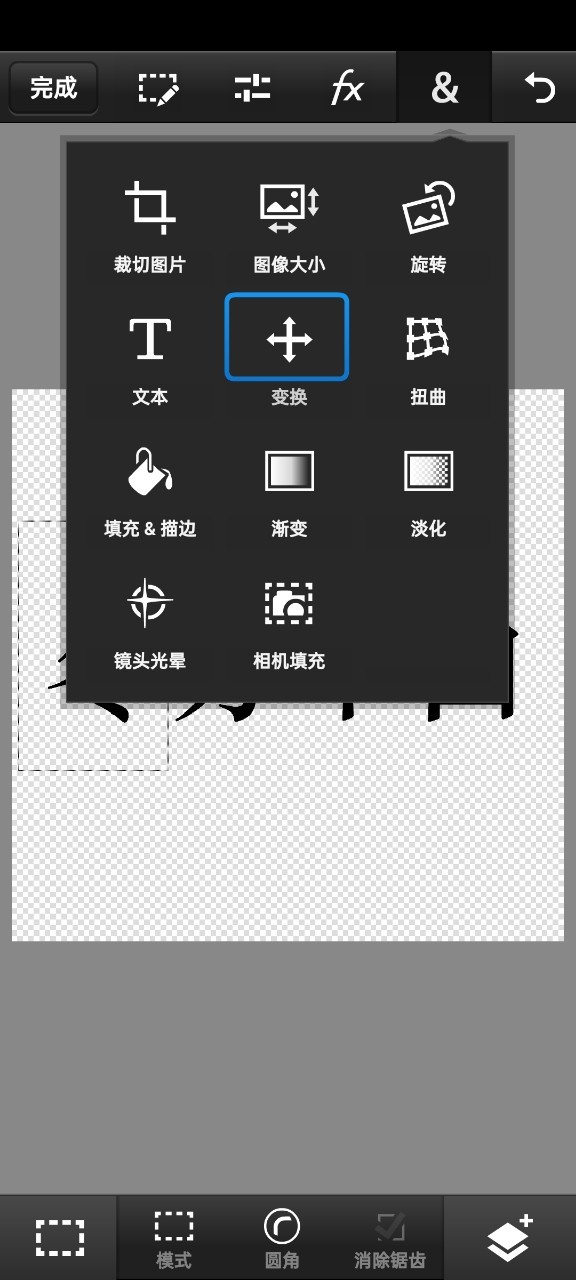
1 打开PS Touch应用在手机上找到并打开PS Touch应用2 选择图片进入应用后,点击界面下方的相应标志通常是一个加号或图片图标,然后选择“图片库”在相册或其他存储位置中选择你想要制作老旧效果的图片3 进入编辑界面选好图片后,点击界面上方的对号标志以确认选择,并进入图片的编辑;首先,下载 “ 手机PS ”或“PStouch”APP,其中有修改图片尺寸的功能,这里以PStouch为例 2 下载APP后打开界面,点下边左边的按钮选择图片库从手机图库中添加图片,或选择相机直接拍照获得图片3 选好图片点 “添加”后,就会出现这样的界面然后点上边最右边的quotquot符号,选择quot图像大小quot4 之后就可以。
将图片添加到手机PS Touch中的步骤如下启动应用点按手机中的PS Touch图标,进入应用主界面新建项目来源在应用界面下方找到并点按新建项目来源标志通常为加号或文件夹图标选择图片库在弹出的菜单中点按图片库标志,进入手机存储中的图片选择界面选择打开方式根据需求选择图片库的打开方式,例如通过;PS Touch APP的使用方法教程一基本图片调整 色彩调整黑白将图片转换为黑白效果饱和度调整图片色彩的鲜艳程度自动调整自动优化图片的色彩和亮度温度调整图片色温,使其偏暖或偏冷替换颜色选择并替换图片中的特定颜色色彩平衡调整图片中不同颜色通道的强度减少杂色去除图片中的。
使用手机版Photoshop制作透明手机效果,可按以下步骤操作工具准备手机版Photoshop如PS Touch操作步骤导入手部图片 打开PS Touch,直接用手机拍摄或导入一张手部照片作为背景图层添加手机素材图层 点击右下角图层工具中的小加号,选择照片图层,导入手机素材图片调整手机图片的位置,使其与手部姿势匹配;1首先需要点按手机中的ps touch,如下图所示2进入ps touch界面后点按界面下方箭头指向的标志,然后点按图片库3在相册或者其他位置选择一张图片,如下图所示4选好图片后点按界面上方的对号标志,如下图所示5此时图片已经进入ps touch编辑界面,点按箭头指向的fx标志,然后在菜单中点。
手机pstouch中文版下载下载
1、手机PS软件PS Touch的使用教程如下一软件打开与初始界面操作 打开PS Touch应用后,首先映入眼帘的是主界面在主界面的下方,有一个明显的图片标志,点击它随后会弹出一个对话框,提供图片相机空白文档等选项二图片处理 选择图片若想直接对已有图片进行处理,点击图片按钮,并从手机相册中选择一张图片打开使用工。

2、手机版PSTouch抠图教程主要通过视频形式更为清晰,但以下提供简要图文教程要点打开PSTouch应用首先,在手机上打开已安装的PSTouch应用导入图片点击“打开”或类似按钮,从手机相册中选择你想要进行抠图的图片选择抠图工具在应用界面中找到并选择抠图或类似功能的工具这通常位于工具栏或菜单中。
3、1打开PS touch 2打开要抠图的照片 3选择快速选择工具,选择人像 4可以双指缩放照片,选用合适的笔刷大小,增加和减少选取,尽量精确选择选区 5在工具栏选择调整边缘工具 6照片会出现红色蒙版,用手指涂抹一下发白的边缘,或者头发丝,软件会自动精确优化选择区域,然后确定 7选择图层按钮,再选择增加图层按钮 8。
4、手机PS touch的功能主要包括图层管理选区操作色彩调节与滤镜应用其他制图工具的使用等其使用方法简述如下功能1 图层管理可以建立删除管理多个图层,进行图层的混合叠加和合并操作2 选区操作通过选区工具,可以选取图片中的特定区域进行单独操作,如修改删除或保留该区域3 色彩。
5、一下载安装 在各大手机软件应用商店搜索“PS touch”,下载并安装该软件二打开软件 点击桌面上的PS touch图标,进入软件主界面三初识软件界面 软件界面为暗黑色,右上方有两个按钮,屏幕下方也有两个按钮右上方按钮齿轮图标设置按钮,包含常规设置个人账户软件说明等选项功能按钮。
6、在手机上ps图片的方法如下准备材料手机版PStouch 1找到手机主页面的手机PS,点击打开2接下来需要导入图片,点击图片库3接着在手机里找到需要抠图的照片,选中导入到手机PS里4接着点击手机PS左下角的图标5点开了之后,有几个图标,按住图标可以查看说明,选择魔棒工具6之后用。
7、打开“PS touch”首页,先处理图片基础形态打开软件后,进入首页界面,首先可以对图片进行裁剪操作,将不需要的部分去除,以突出主体或调整构图同时,还可以对图片进行旋转,纠正拍摄时可能出现的角度偏差,使图片呈现更理想的视觉效果选择滤镜效果点击软件下方区域,会弹出各种滤镜效果选项滤镜可以为。

pstouch最新版2020手机版
手机版Photoshop Touch虽然在功能上有所限制,但依然能够进行抠图操作,前提是要确保背景颜色为纯色,否则效果可能不尽如人意首先,打开Photoshop Touch应用接着,在主界面点击图片库选项,从中选择你准备好的素材添加进去当你准备就绪后,点击右下角的工具栏,选择魔棒工具接下来,将魔棒工具对准纯色。
使用PS手机版Photoshop Touch 135将两张图片合成一张的步骤如下打开软件并新建文档启动Photoshop Touch,点击主界面“空白文档”按钮,设置文档的宽度和高度后点击“确定”添加图层并导入图片点击右下角“图层”按钮,选择+添加新图层在弹出的图层类型中选择“照片图层”,从手机相册中。
打开pstouch手机版,进入主界面后,首先点击图片库,选择需要抠图的照片接着,选择快速选择工具,并且选择人像模式,以便更准确地进行抠图操作通过手指在屏幕上放大和缩小,可以调整画笔大小,进而增加或减少选择区域,以确保抠图的精确度随后,点击调整边缘工具,照片上会显示出红色蒙版,此时用手指轻轻。
下载安装这款软件很好下载的,在各大手机软件应用商店上都可以找到,在搜索框中输入PS touch,然后进行下载安装我已经下好了,也装好了,进入下一步请点击输入图片描述 2 打开软件点击桌面的PS 图标,进入软件 请点击输入图片描述 初识软件如下图所示,这个软件界面就是。
1点击打开PSTouch2点击图片库,选择要抠图的照片3选择快速选择工具,并选择人像4以用两个手指放大和缩小,选择适当的画笔大小,增加和减少选择,并尽可能准确地选择选择 5选择工具栏中的调整边缘工具 6照片会出现红色蒙版,用手指涂抹一下发白的边缘,或者头发丝,软件会自动精确优化。
标签: pstouch手机版教程视频
评论列表
单中点。手机pstouch中文版下载下载1、手机PS软件PS Touch的使用教程如下一软件打开与初始界面操作 打开PS Touch应用后,首先映入眼帘的是主界面在主界面的下方,有一个明显的图片标志,点击它随后会弹出一个对话框,提供图片相机空白文档等选项二
镜效果点击软件下方区域,会弹出各种滤镜效果选项滤镜可以为。pstouch最新版2020手机版手机版Photoshop Touch虽然在功能上有所限制,但依然能够进行抠图操作,前提是要确保背景颜色为纯色,否则效果可能不尽如人意首先,打开Pho
作2 选区操作通过选区工具,可以选取图片中的特定区域进行单独操作,如修改删除或保留该区域3 色彩。5、一下载安装 在各大手机软件应用商店搜索“PS touch”,下载并安装该软件二打开软件 点击桌面上的PS touch图标,进入软件主界面三初识软件界面 软件界面为暗黑色,右上方有两个按钮,屏幕